



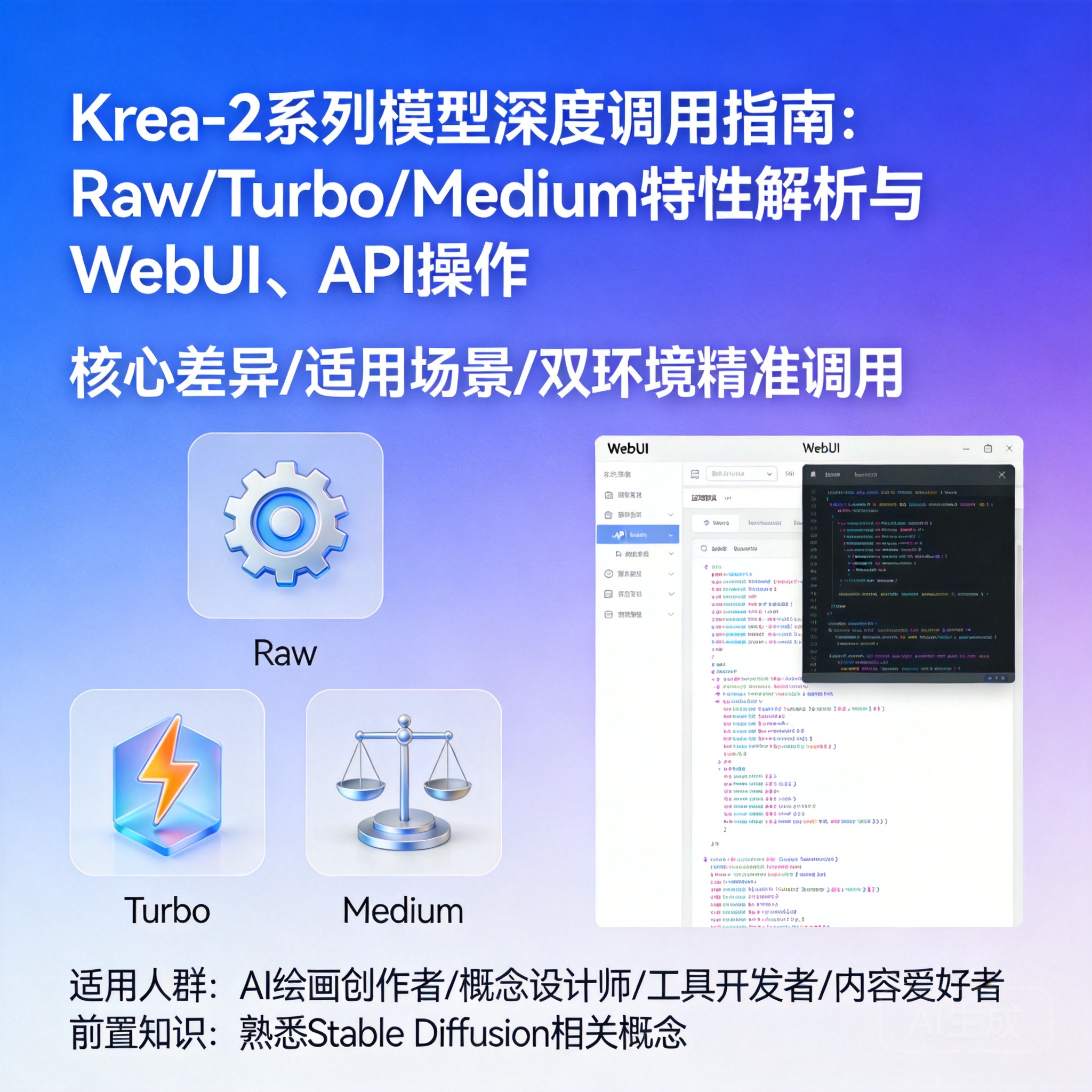
Krea-2系列模型深度调用指南:Raw、Turbo、Medium
引言
学习目标:掌握krea/Krea-2-Raw、krea/Krea-2-Turbo、krea/Krea-2-Medium三个变体模型的核心差异、适用场景,以及在本地WebUI和云API两种环境下的精准调用方法。
适用人群:AI绘画内容创作者、概念设计师、AI工具开发者,以及需要高效生成定制化视觉内容的爱好者。
前置知识:熟悉Stable Diffusion基本采样逻辑,掌握Automatic1111 WebUI基础操作,或具备Python基础与API调用经验。
环境准备
1. 本地WebUI环境(Automatic1111)
- 要求版本:v1.6.0及以上(支持Hugging Face模型直接加载)
- 安装步骤:
- 启动WebUI,进入顶部「Model」标签页
- 在「Custom Models」输入框分别填入三个模型的Hugging Face仓库地址:
krea/Krea-2-Rawkrea/Krea-2-Turbokrea/Krea-2-Medium
- 点击「Download」,等待模型包(约2GB/个)下载完成,自动存入
models/Stable-diffusion目录
2. 云API环境
- 要求:Python 3.8+,已安装
requests库(执行pip install requests安装) - 前置配置:
- 访问Krea官网注册账号,进入「API Settings」获取API密钥
- 确保账号余额充足(Krea API采用按量付费模式,Turbo每千次调用约0.5美元)
分步骤详细教程
步骤1:模型特性匹配与选择
三个模型基于同一Krea-2底座训练,核心差异在于蒸馏程度与对齐策略:
krea/Krea-2-Raw:无对齐的基础模型,保留最高艺术自由度,适合风格实验、抽象创作,但人物/物体一致性较差,采样步数建议8-12步krea/Krea-2-Turbo:蒸馏后的快速生成模型,仅需1-2步即可出图,速度是Medium的3倍,适合概念草图、快速迭代,但细节精度较低krea/Krea-2-Medium:平衡速度与质量的通用模型,4步采样即可达到商用级精度,适合批量生成产品图、场景插画,一致性与细节表现均衡
步骤2:WebUI调用操作
以生成「赛博朋克城市夜景」为例:
- 顶部模型下拉选择
krea/Krea-2-Medium - 提示词输入:
cyberpunk city night, neon lights, rain-soaked streets, high-rise buildings, cinematic lighting, 8k - 负提示词输入:
low quality, blurry, distorted buildings, bad anatomy - 参数设置:
- 采样器:Euler a(适配Krea-2的蒸馏逻辑,减少生成噪点)
- 采样步数:4(Medium最优步数,平衡速度与细节)
- 引导系数(CFG Scale):7.5(平衡提示词遵循度与创意自由度)
- 分辨率:1024×1024
- 点击「Generate」,等待约10秒生成图片
步骤3:API调用操作(Python示例)
调用Turbo模型(快速生成)
import requests

API_KEY = "你的Krea API密钥"

URL = "https://api.krea.ai/v2/images/generate"

payload = {

"model": "krea/Krea-2-Turbo",

"prompt": "cyberpunk city sketch, minimal style",

"negative_prompt": "low quality, detailed textures",

"steps": 1,

"cfg_scale": 3.0,

"resolution": "512x512"

}

headers = {"Authorization": f"Bearer {API_KEY}", "Content-Type": "application/json"}

response = requests.post(URL, json=payload, headers=headers)

image_url = response.json()["data"][0]["url"]

print(f"生成图片地址:{image_url}")
参数解析:Turbo模型为蒸馏模型,步数设为1即可快速出图,CFG Scale需低于4.0,否则会出现过度拟合导致的失真。
调用Raw模型(风格实验)
payload = {

"model": "krea/Krea-2-Raw",

"prompt": "expressionist painting of a forest, bold brushstrokes, vibrant colors",

"negative_prompt": "photorealistic, smooth edges",

"steps": 10,

"cfg_scale": 6.0,

"resolution": "768x768"

}
参数解析:Raw模型无对齐约束,需提高步数至8-12增强细节,CFG Scale设为5-7保留风格自由度,避免过度遵循提示词导致创意流失。
进阶技巧与最佳实践
- Raw模型风格迁移:配合LoRA模型(如
style_expressionist)使用,将CFG Scale降至5.0,步数设为12,可生成具有强烈个人风格的艺术作品 - Turbo模型快速迭代:使用批量生成功能(WebUI中Batch size设为4),配合极简提示词(3-5个关键词),1分钟内生成4组概念草图
- Medium模型商用优化:启用ControlNet的Canny边缘控制,导入线稿后生成,步数设为5,可保证物体轮廓一致性,适合电商产品图批量生成
- 提示词适配策略:Turbo用短提示词突出核心元素,Raw/Medium用长提示词补充细节(如材质、光影)
常见问题与排错方案
- WebUI模型加载失败(报错「Model hash mismatch」)
- 原因:模型缓存文件损坏
- 解决:删除
models/Stable-diffusion目录下对应模型的.safetensors文件,以及cache/huggingface中的缓存,重新下载
- API调用返回「Invalid API key」
- 原因:密钥错误或未启用API权限
- 解决:检查「API Settings」中的密钥是否正确,确认账号已完成邮箱验证并启用API服务
- Turbo生成图片模糊
- 原因:步数过低或CFG Scale过高
- 解决:将步数调至2,CFG Scale设为3.5-4.0,同时使用512×512分辨率
- Raw生成图片一致性差
- 原因:无对齐模型的随机性较高
- 解决:固定Seed值(WebUI中勾选「Seed固定」,API中添加
seed: 12345参数),步数调至10
总结与延伸阅读
krea/Krea-2-Turbo是快速迭代的首选,krea/Krea-2-Medium兼顾速度与质量,krea/Krea-2-Raw适合艺术风格实验- 延伸阅读:
- Krea-2官方模型文档
- Hugging Face Krea-2模型卡片
- Automatic1111 WebUI自定义模型加载指南
标签:Krea-2, AI绘画模型, Stable Diffusion教程, Krea API调用
© 版权声明
1、本站主要分享AI绘画作品、图集资源、AI模型、绘画教程及用户发布内容,仅供学习交流使用。
2、本站AI绘画作品由AI工具生成,不构成原创作品,不得用于商业用途或二次销售。
3、本站分享的图集、模型等资源均来自网络收集,版权归原作者所有。如有侵权,请联系我们及时删除。
4、本站教程内容为原创或网络整理,转载请注明出处并保留原文链接。
5、用户在本站发布的内容,版权归原发布者所有。用户应确保发布内容不侵犯他人知识产权,因用户发布内容产生的版权纠纷,本站不承担连带责任。
2、本站AI绘画作品由AI工具生成,不构成原创作品,不得用于商业用途或二次销售。
3、本站分享的图集、模型等资源均来自网络收集,版权归原作者所有。如有侵权,请联系我们及时删除。
4、本站教程内容为原创或网络整理,转载请注明出处并保留原文链接。
5、用户在本站发布的内容,版权归原发布者所有。用户应确保发布内容不侵犯他人知识产权,因用户发布内容产生的版权纠纷,本站不承担连带责任。
THE END








暂无评论内容