




Krea2三大核心模型深度使用指南:raw、turbo、large
1. 引言
学习目标:掌握Krea2三款核心模型的差异、精准选型逻辑及高效使用方法,实现AI绘画创作的效率与质量平衡。
适用人群:AI绘画创作者、电商视觉设计师、内容运营者、数字艺术学生。
前置知识:熟悉AI绘画prompt基本结构,了解Stable Diffusion(SDXL)核心概念。
2. 环境准备
网页端(无需安装)
直接访问官方站点:https://krea.ai/,注册并登录账号即可使用所有模型。
API端(批量调用/开发集成)
-
- 必备工具:Python 3.8+
- 安装命令:
pip install krea==0.5.2
- API密钥获取:登录Krea→右上角头像→Settings→API Keys→Create New Key,保存密钥用于后续调用。
3. 分步骤详细教程
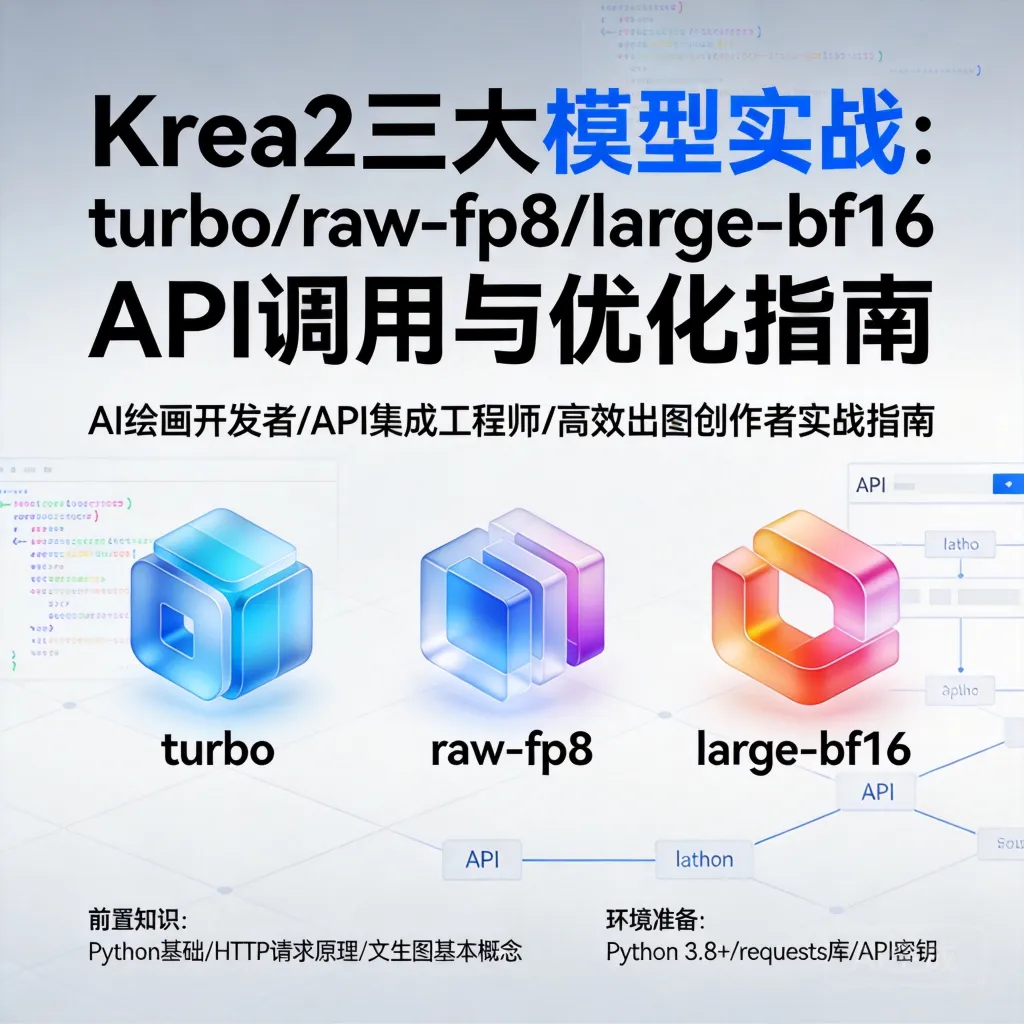
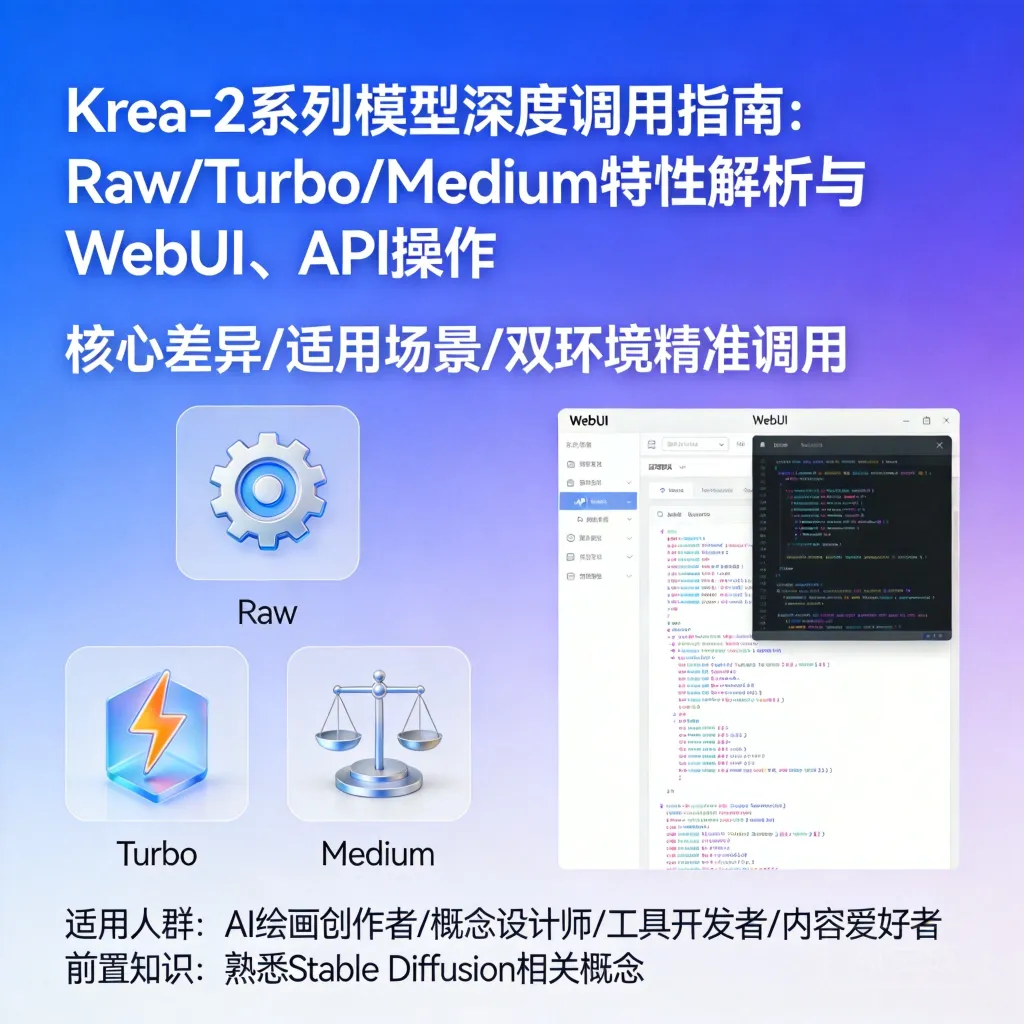
核心模型差异先验
| 模型名称 | 底层基础 | 核心特性 | 适用场景 |
|—————-|—————-|——————————|————————–|
| krea2 raw | SDXL 1.0微调版 | 像素级细节还原,无速度优化 | 写实摄影、产品设计图 |
| krea2 turbo | SDXL蒸馏优化版 | 推理速度提升60%,牺牲细节 | 快速迭代prompt、草稿生成 |
| krea2 large | SDXL扩展版(1.2B参数) | 强化场景语义理解 | 复杂奇幻插画、电影级场景 |
步骤1:网页端模型选型与参数配置
操作路径:登录Krea→顶部「Create」按钮→右侧「Model」下拉菜单选择对应模型
krea2 raw设置
- 参数:Sampling Steps=25,CFG Scale=8,Resolution=1024×1024,Negative Prompt=”blurry, low quality, distorted”
- 原理解析:保留SDXL完整特征提取网络,未做任何速度压缩,因此细节还原度最高,但推理时间是turbo的3倍左右,适合需要高精度输出的场景。
krea2 turbo设置
- 参数:Sampling Steps=12,CFG Scale=6,Resolution=1024×1024,Negative Prompt=”blurry, messy”
- 原理解析:通过知识蒸馏技术将大模型特征压缩到小参数网络,在保证核心风格的前提下,大幅缩短生成时间,适合短时间内验证多个prompt方案。
krea2 large设置
- 参数:Sampling Steps=30,CFG Scale=9,Resolution=1280×720,Negative Prompt=”disfigured, bad composition”
- 原理解析:新增场景语义识别模块,能更好理解prompt中的空间关系(如“elf standing on a stone bridge”),生成画面逻辑更连贯,适合复杂多元素场景创作。
步骤2:API端批量调用示例
import krea

from krea.models import GenerationRequest

配置API密钥

krea.api_key = "YOUR_API_KEY"

krea2 raw 生成产品图

raw_req = GenerationRequest(

prompt="8k professional product photo of matte black wireless earbud, studio lighting, white background",

model="krea2-raw",

steps=25,

cfg_scale=8,

resolution="1024x1024",

negative_prompt="blurry, low quality, distorted"

)

raw_res = krea.Generations.create(raw_req)

krea2 turbo 生成卡通草稿

turbo_req = GenerationRequest(

prompt="cartoon cat wearing space helmet, colorful galaxy background",

model="krea2-turbo",

steps=12,

cfg_scale=6,

resolution="1024x1024",

negative_prompt="blurry, messy"

)

turbo_res = krea.Generations.create(turbo_req)

krea2 large 生成奇幻场景

large_req = GenerationRequest(

prompt="fantasy forest with glowing mushrooms, elf standing on stone bridge, moonlight filtering through oak trees",

model="krea2-large",

steps=30,

cfg_scale=9,

resolution="1280x720",

negative_prompt="disfigured, bad composition"

)

large_res = krea.Generations.create(large_req)

输出生成结果URL

print("Raw高清图URL:", raw_res.data[0].url)

print("Turbo草稿URL:", turbo_res.data[0].url)

print("Large场景URL:", large_res.data[0].url)
参数解释:model指定模型唯一标识,steps控制采样迭代次数,cfg_scale约束prompt对生成结果的影响强度,resolution支持1024×1024、1280×720等标准尺寸。
4. 进阶技巧与最佳实践
- 迭代工作流:先用krea2 turbo生成5-10版草稿快速验证prompt效果,筛选最优方案后用krea2 raw生成高清细节图,复杂多元素场景切换到krea2 large。
- Prompt适配策略:raw模型需补充细节词(如8k、sharp focus、studio lighting),turbo模型用核心关键词(如cartoon cat, space helmet),large模型加入空间关系描述(如“standing on stone bridge”)。
- 批量生成优化:turbo模型适合批量生成(
batch_size=10),raw和large模型建议控制batch_size≤3避免超时。
5. 常见问题与排错方案
- 报错:Rate limit exceeded
解决:Krea免费版API限制100次/天,升级Pro版或等待次日重置,网页端无调用次数限制。
- krea2 raw生成速度过慢
解决:将steps降至20,或开启网页端「Fast Render」选项(牺牲10%细节换取30%速度提升)。
- krea2 turbo生成图模糊
解决:将cfg_scale从5提升至7,或在prompt中加入“sharp, high contrast”关键词。
- krea2 large生成图构图混乱
解决:简化prompt元素数量(≤5个核心元素),或在negative prompt中加入“bad composition, cluttered”。
6. 总结与延伸阅读
krea2 raw聚焦高精度写实需求,krea2 turbo主打快速迭代效率,krea2 large擅长复杂场景创作,根据需求灵活选型可大幅提升创作效率。
延伸阅读:Krea2官方文档、SDXL Turbo知识蒸馏技术白皮书
标签:Krea2, AI绘画模型, SDXL, 数字艺术创作
2、本站AI绘画作品由AI工具生成,不构成原创作品,不得用于商业用途或二次销售。
3、本站分享的图集、模型等资源均来自网络收集,版权归原作者所有。如有侵权,请联系我们及时删除。
4、本站教程内容为原创或网络整理,转载请注明出处并保留原文链接。
5、用户在本站发布的内容,版权归原发布者所有。用户应确保发布内容不侵犯他人知识产权,因用户发布内容产生的版权纠纷,本站不承担连带责任。







暂无评论内容